
上海腾曦网络服务有限公司
腾讯企业邮箱上海经销商
上海腾曦网络服务有限公司
腾讯企业邮箱上海经销商
销售热线:400-900-2208
上海腾曦网络服务有限公司
腾讯企业邮箱上海经销商

作者:author 发布时间:2026-09-21 17:15:53 访问量:474
导读:腾讯企业微信新增功能「话题」有什么用途?
腾讯企业微信新增功能「话题」有什么用途?
一、功能简介
二、功能入口与查看方式
1、发布话题 / 话题帖入口:
2、查看发布/已加入的话题 / 话题帖入口
三、操作流程
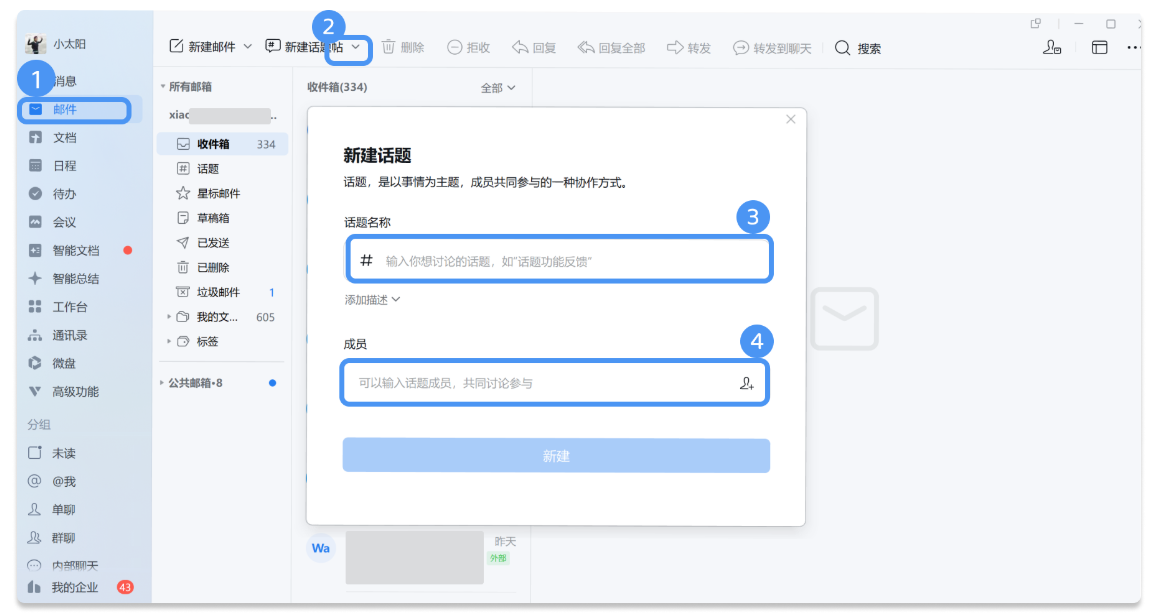
1、新建话题帖
2、新建话题
3、新发布话题帖支持设置确认与阅读回执(5.0.11 版本起)
4、聊天消息一键添加至话题
5、查看话题/话题帖创建人
6、已加入话题成员的互动操作
(1)表情互动
(2)发表与撤回帖子
(3)回复与撤回回复内容
(4)转发话题至聊天
四、话题分享
1、生成链接与二维码
五、话题管理与设置
1、 权限管理
2、邀请成员加入已发布话题
3、移出话题成员
4、退出 / 解散话题
(1)退出话题
(2)解散话题
5、转让创建者
六、话题/话题帖通知与免打扰
1、话题通知
2、免打扰设置:
七、操作限制说明
八、常见问题
1、话题与邮件的关系?
2、话题的数据在邮箱里吗?
一、功能简介
「话题」是一种以事项为主题,成员共同参与的一种协作方式;适用于公告通知、意见收集、知识分享等场景。
一件事,一条话题:新人加入后可完整查看历史内容,信息不随人员变动而丢失。
讨论聚焦一处:支持表情互动与评论,围绕事情的讨论、进展集中在一个话题下,避免碎片化。
二、功能入口与查看方式
1、发布话题 / 话题帖入口:
企业微信电脑端与移动端均支持发布话题 / 话题帖:
说明:话题成员仅支持添加企业内部成员,暂不支持外部联系人参与。
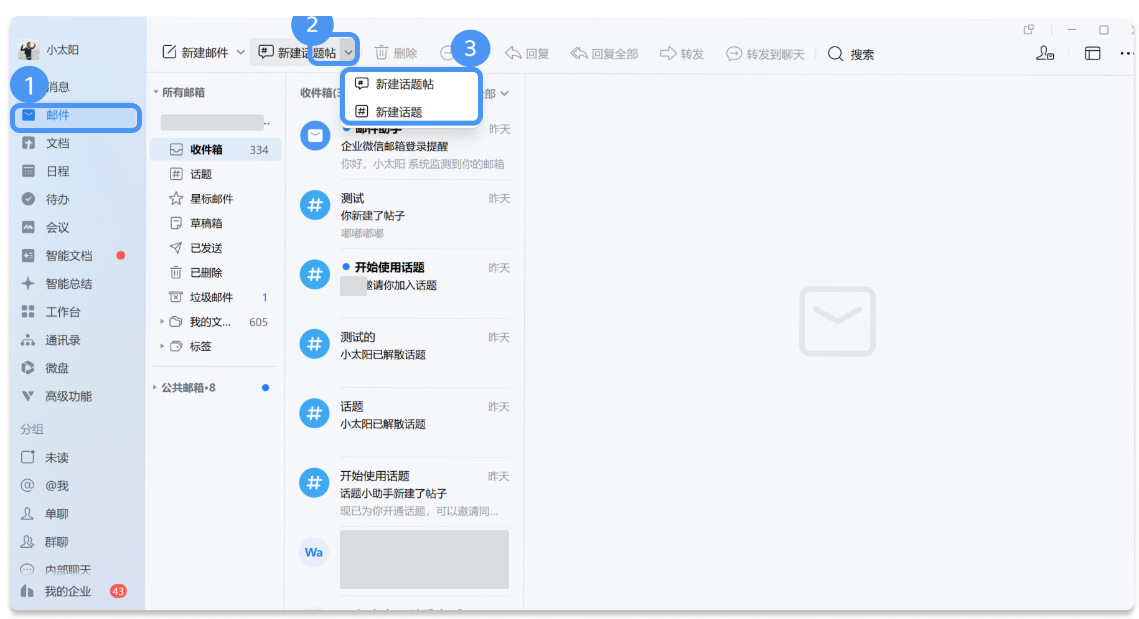
2、查看发布/已加入的话题 / 话题帖入口
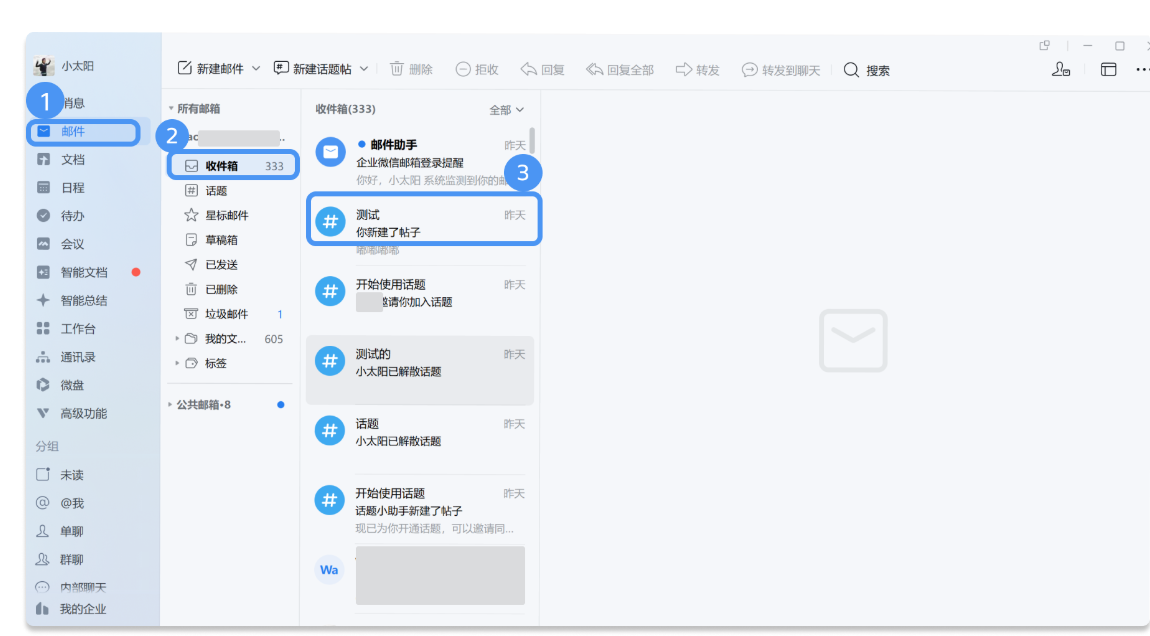
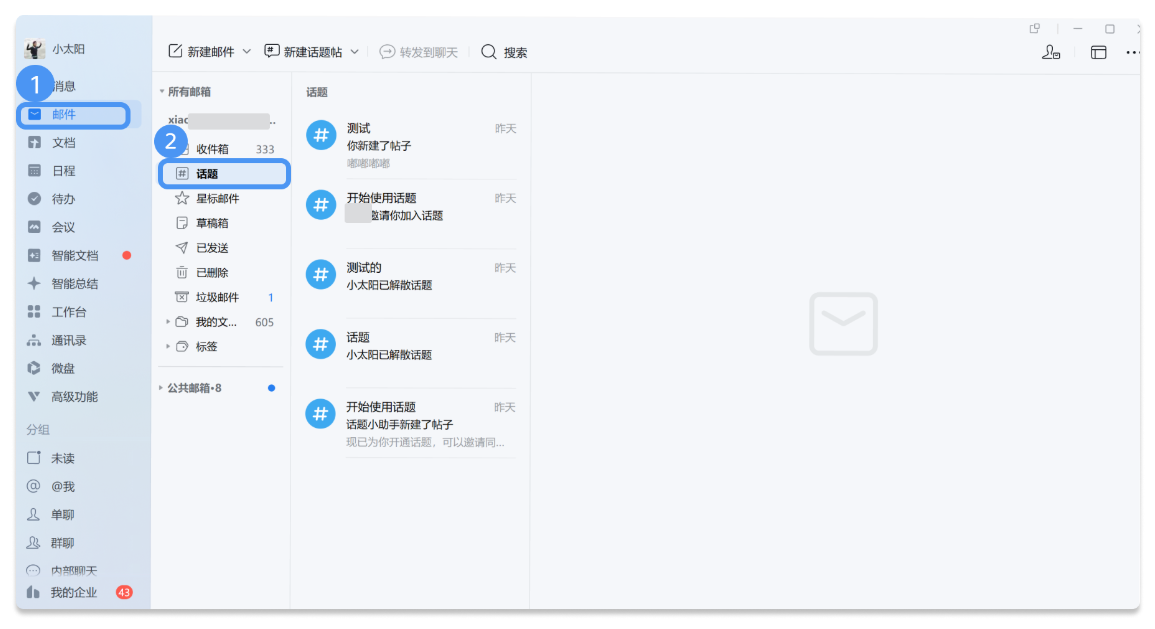
(1)已发布或已加入的话题 / 话题帖,将同步展示在以下位置:
企业微信客户端 【邮件 -> 收件箱】
企业微信客户端 【邮件 -> 话题】
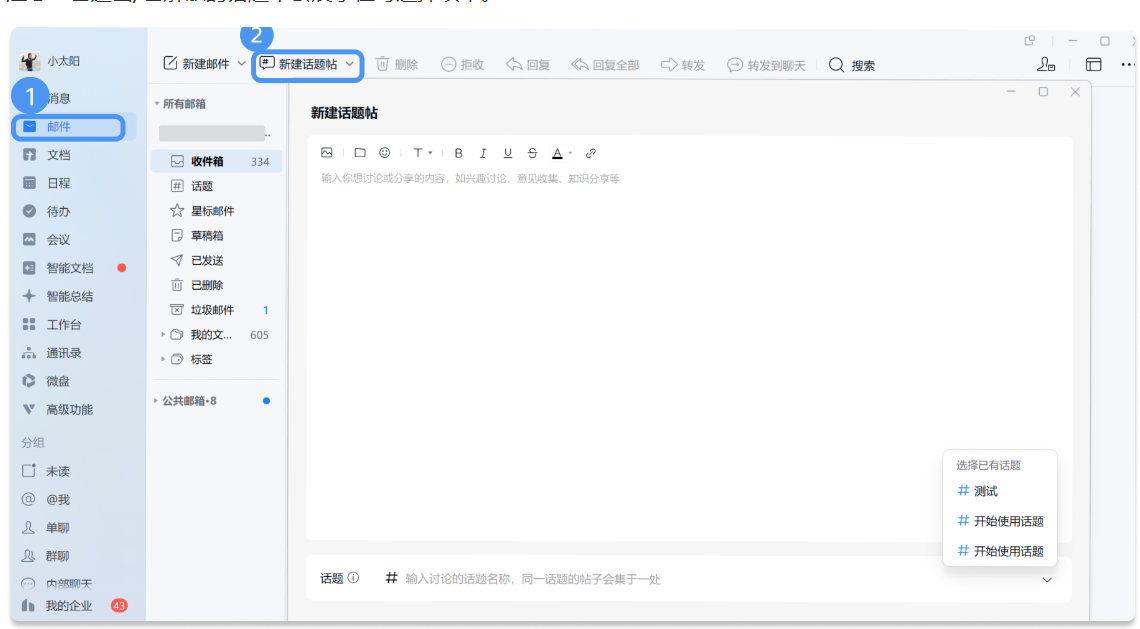
(1)输入要分享或讨论的内容(如兴趣交流、意见征集、知识分享等);
(2)填写话题名称:
若输入的话题名称与历史话题一致,可选择加入历史话题,并在其中追加内容;
若选择新建话题,需设置话题参与成员,系统将创建一个全新话题。
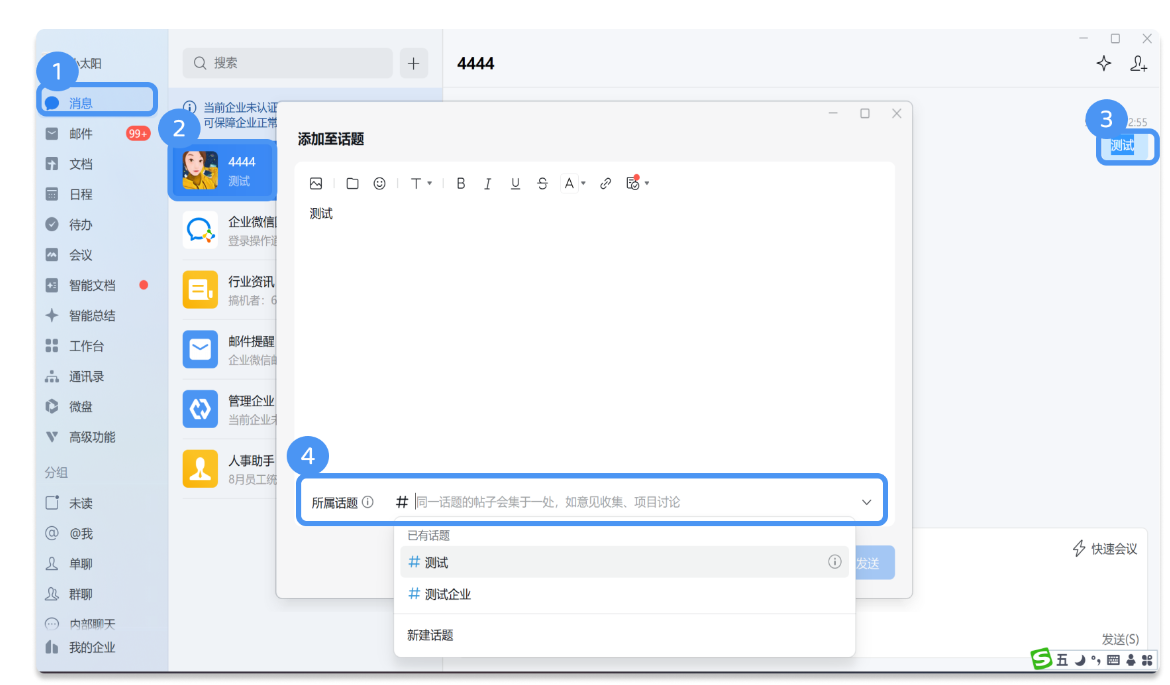
(3)也可点击话题名称输入框右侧的下拉箭头,直接选择已加入的历史话题参与讨论,同一话题下的所有帖子将自动聚合展示。
注意:已退出/已解散的话题不会展示在可选择项中。
选择「新建话题」,填写话题名称并选择参与成员,即可开启一个全新的话题讨论。
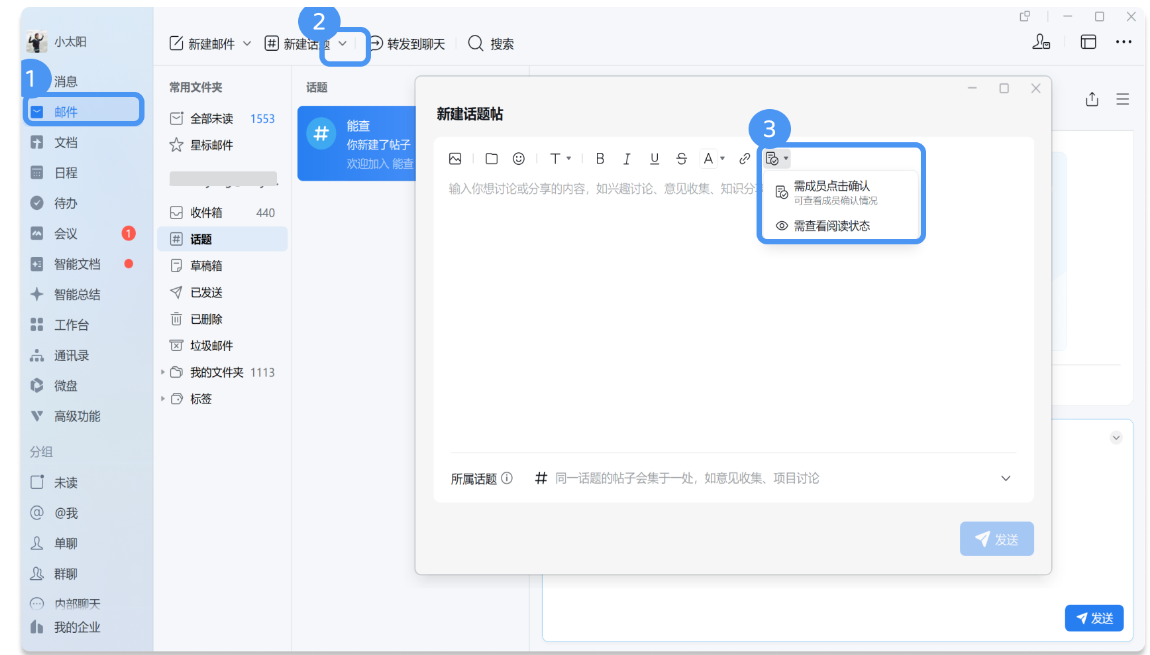
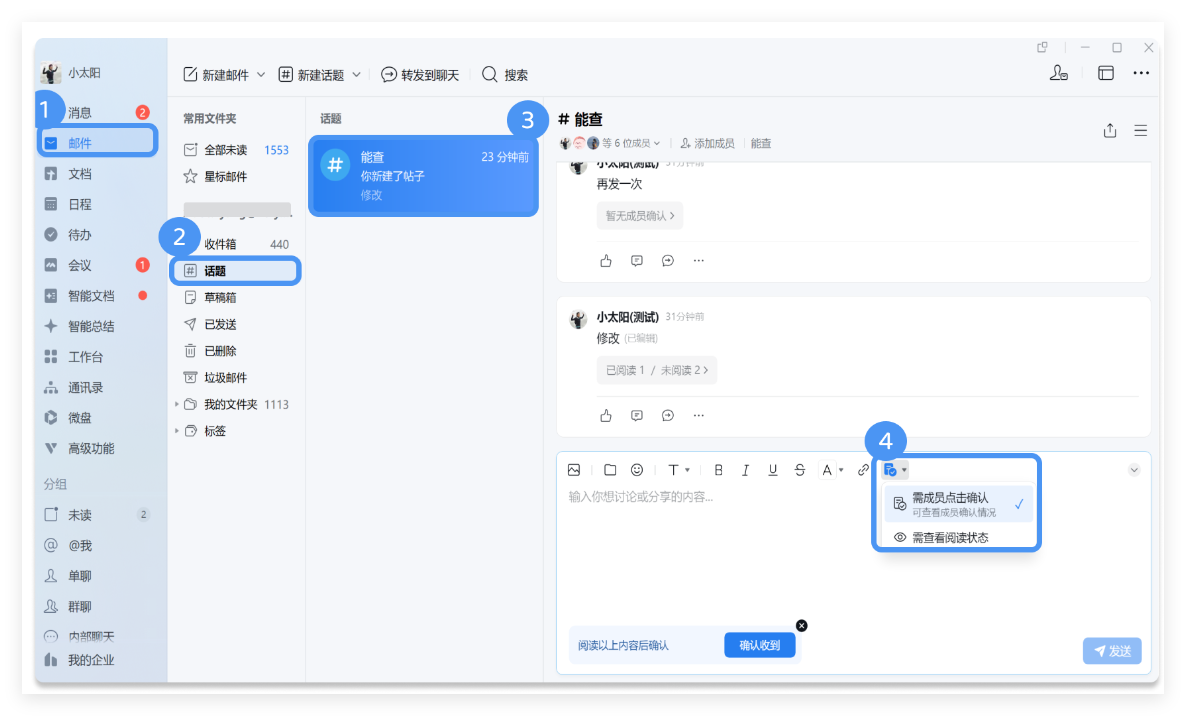
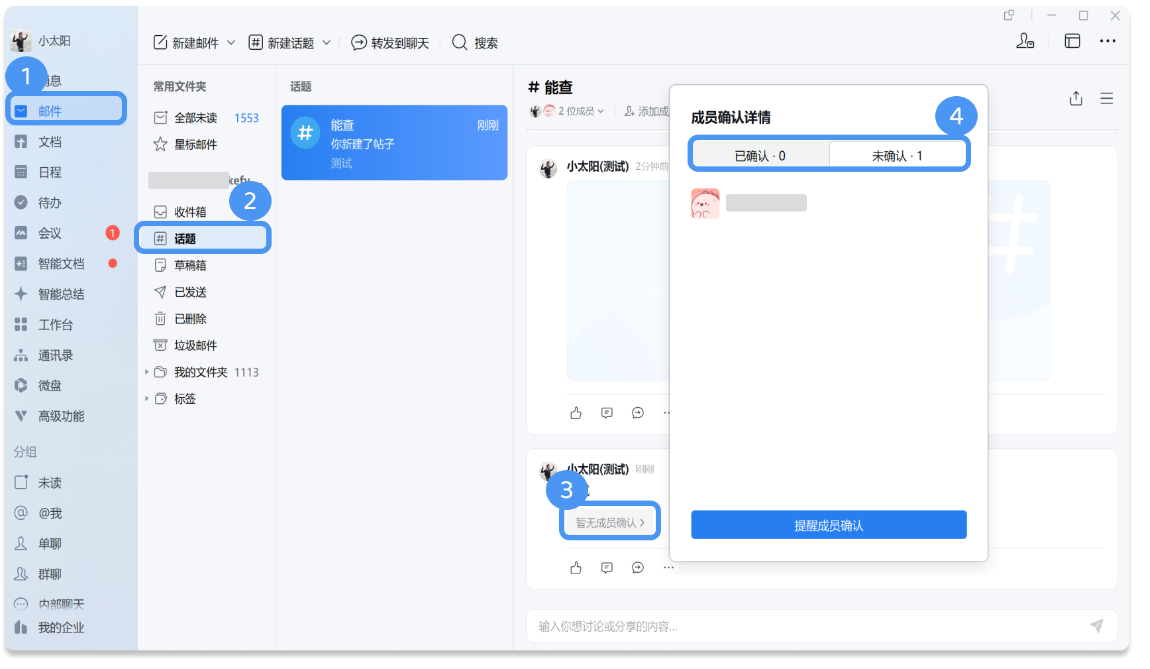
自 5.0.11 版本起,发布话题帖/已有话题发布评论或分享内容时可设置以下两种确认方式:
(1)需要确认模式:发帖时勾选”需要确认”,成员需手动点击确认后,发帖人方可查看每位成员的确认状态,并支持一键提醒未确认的成员。
(2)帖子阅读状态:若选择此方式,发帖人可直接查看已读和未读成员名单,但不支持一键提醒阅读。
注意事项:
该设置仅对新发布的话题生效,历史已发布的话题不支持重新开启。
若选择了”帖子阅读状态”方式,则无法使用一键提醒成员阅读的功能。
若是发布话题帖/发表评论时勾选了”需要确认”或”帖子阅读状态”,只支持查看当前已加入该话题的成员阅读状态;后续新增邀请加入的成员,不会展示在阅读状态或待确认名单中。
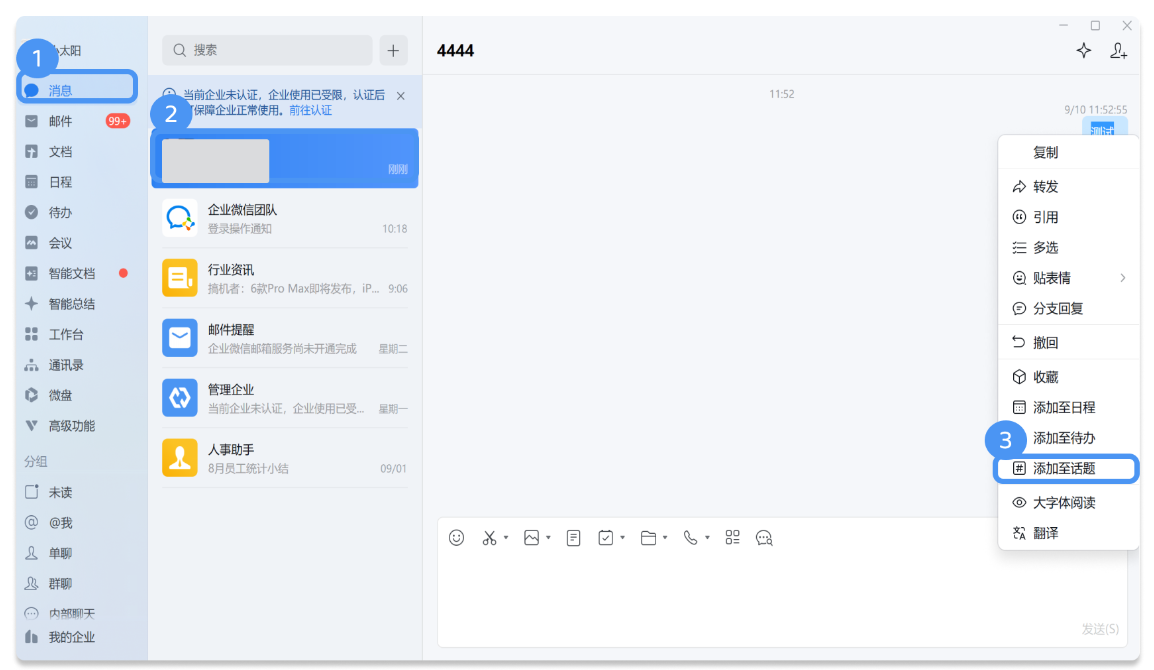
可以将聊天中的消息快速添加到话题中,让有价值的内容更易于沉淀与分享。
(1)电脑端操作方式:在会话框中选中聊天消息,点击鼠标右键,选择”添加至话题”,即可创建新话题或添加到已有话题。
(2)移动端操作方式:在会话框中长按聊天消息,选择”添加至话题”,同样可选择创建新话题或添加到已有话题。
5、查看话题/话题帖创建人
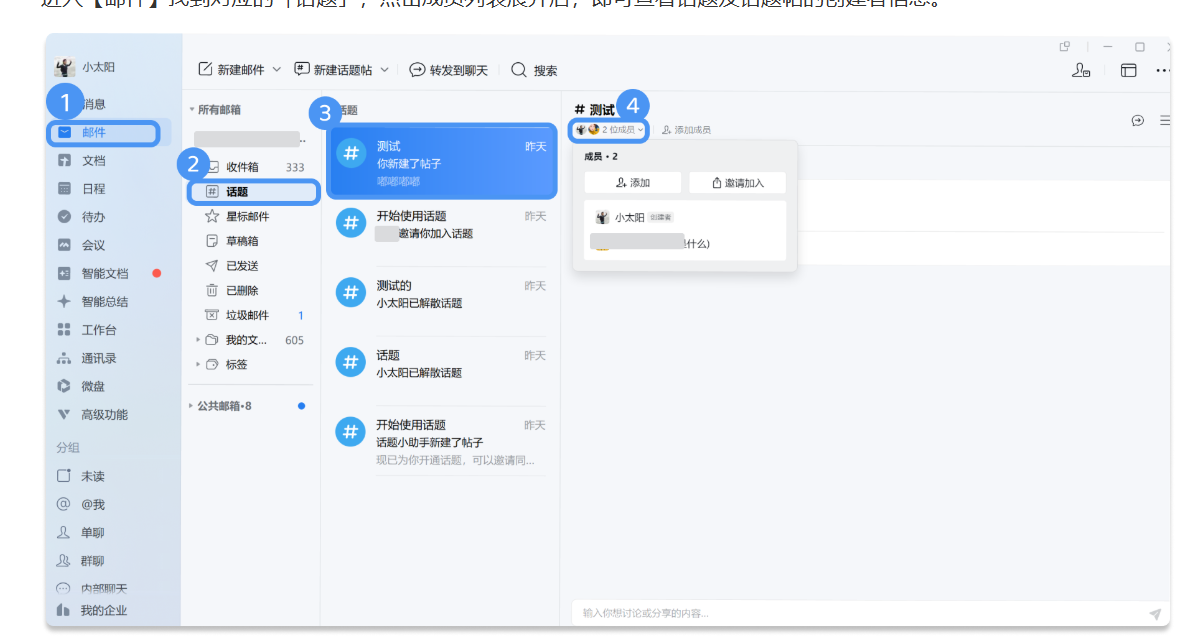
进入【邮件】找到对应的「话题」,点击成员列表展开后,即可查看话题及话题帖的创建者信息。
6、已加入话题成员的互动操作
(1)表情互动
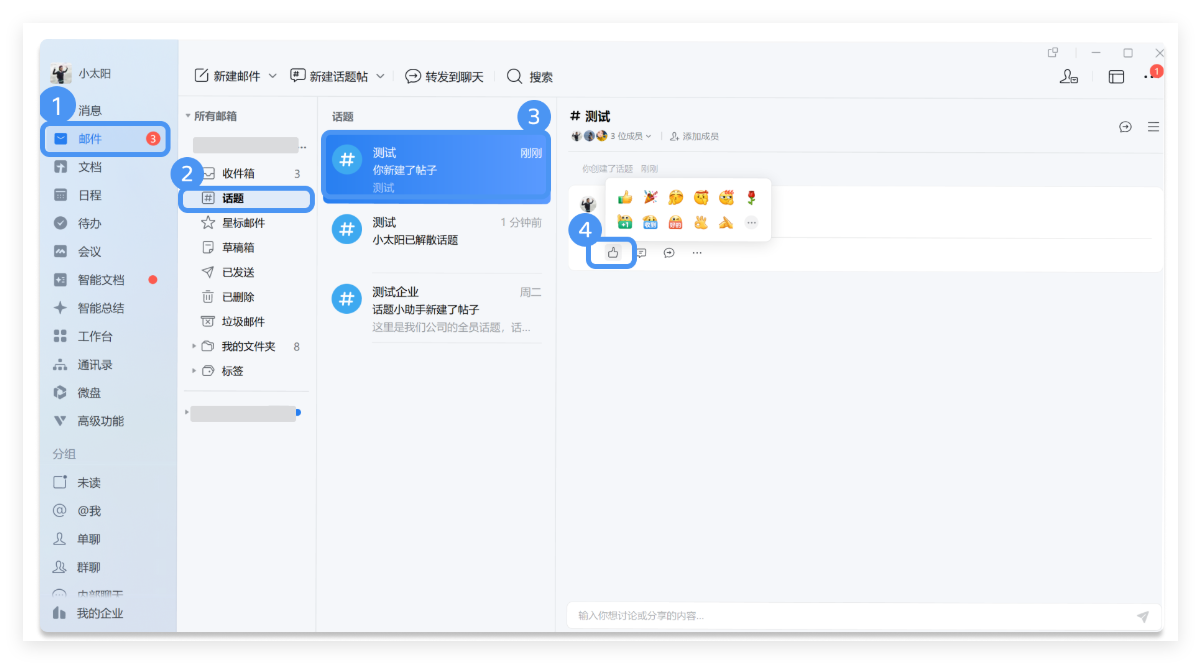
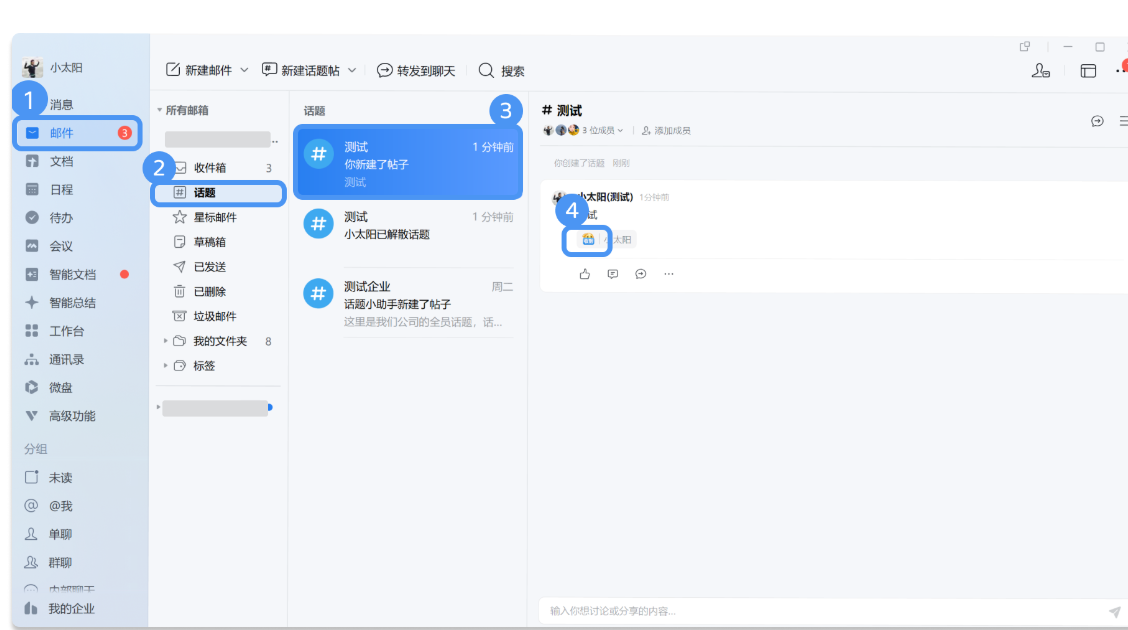
- 快捷贴图:点击帖子右下角的“贴表情”图标,即可发表情。
- 快速跟贴:若帖子已有他人发布的表情,直接点击该表情即可进行跟贴;再次点击,即可取消已贴的表情。
- 支持添加本地 GIF 动态表情:发布帖子或评论时,除了可以使用聊天中已有的表情外,还支持从本地添加 GIF 动态表情。话题表情与聊天表情通用,也可一键添加他人使用的表情,让互动更加生动有趣。
(2)发表与撤回帖子
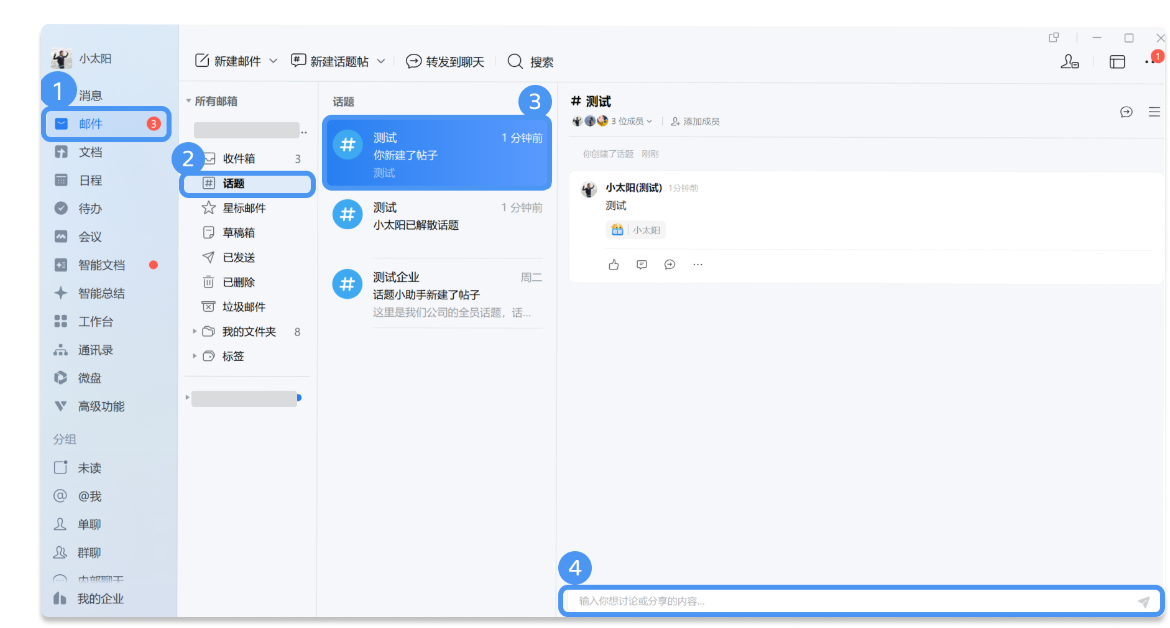
- 发表帖子:进入已加入的话题详情页,点击底部输入框即可在话题下发表帖子。
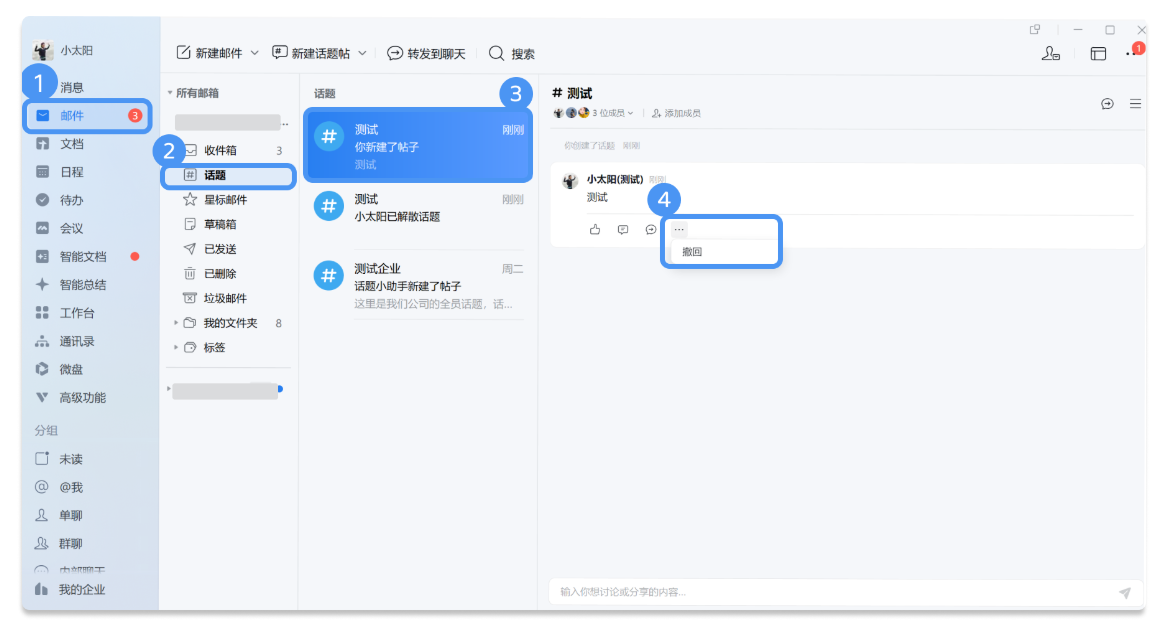
- 撤回帖子:支持撤回本人在话题下发布的帖子。撤回后,所有话题成员将无法查看分享的帖子。
(3)回复与撤回回复内容
- 回复内容:支持针对帖子内其他成员分享的内容进行针对性回复。
- 撤回回复:将鼠标悬停于本人发布的回复内容上方,右键点击选择“撤回”即可完成操作。
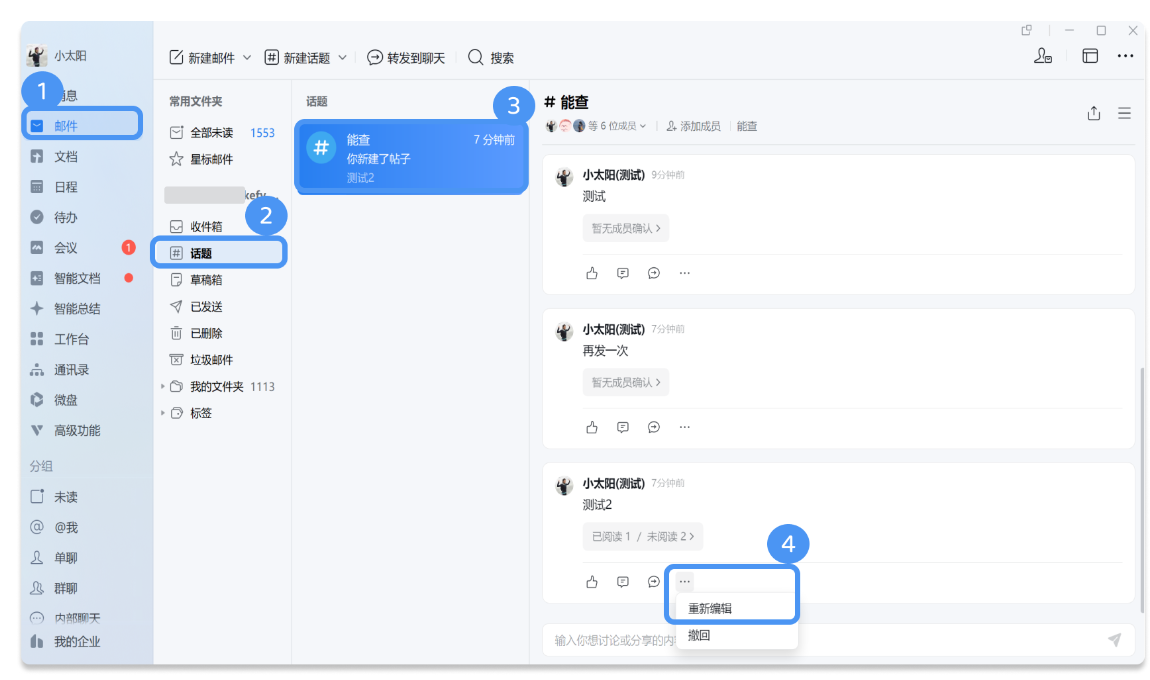
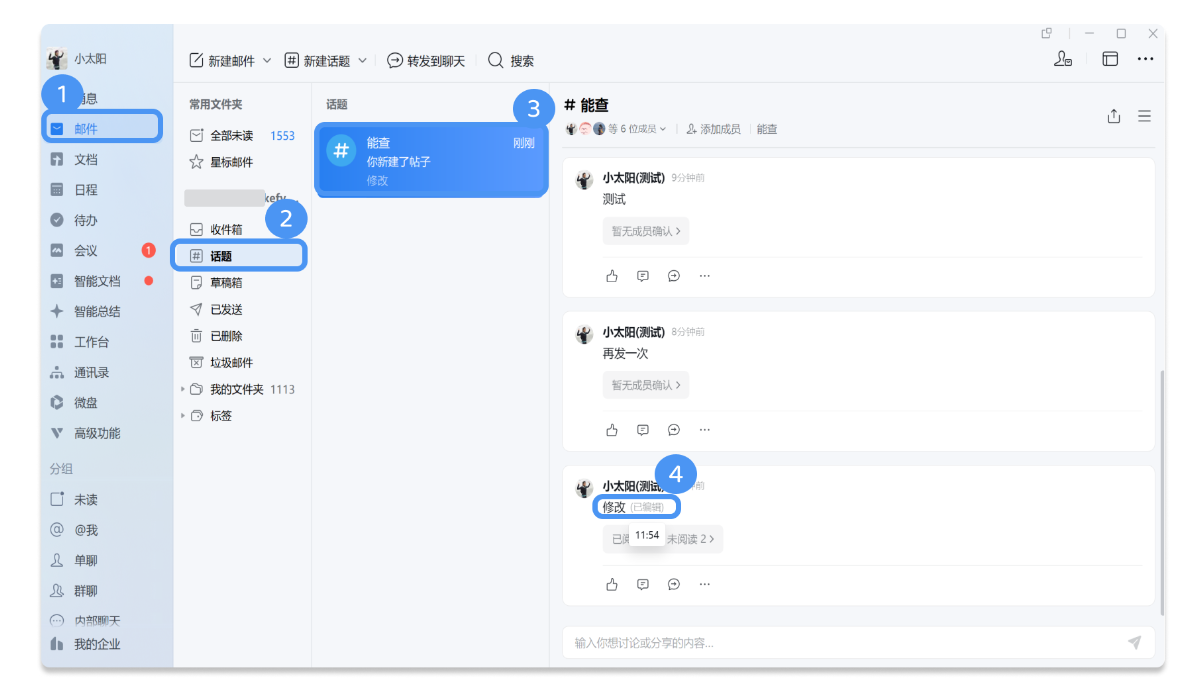
- 帖子与评论支持再次编辑:发布后的帖子或评论支持再次编辑,方便修改错别字或更新内容。编辑完成后不会通知成员,但帖子或评论上会显示”已编辑”标签及最新编辑时间。鼠标悬停在”已编辑”标签上,即可查看具体的编辑时间。当前不支持查看编辑前的历史内容和编辑日志,仅展示最新编辑时间。
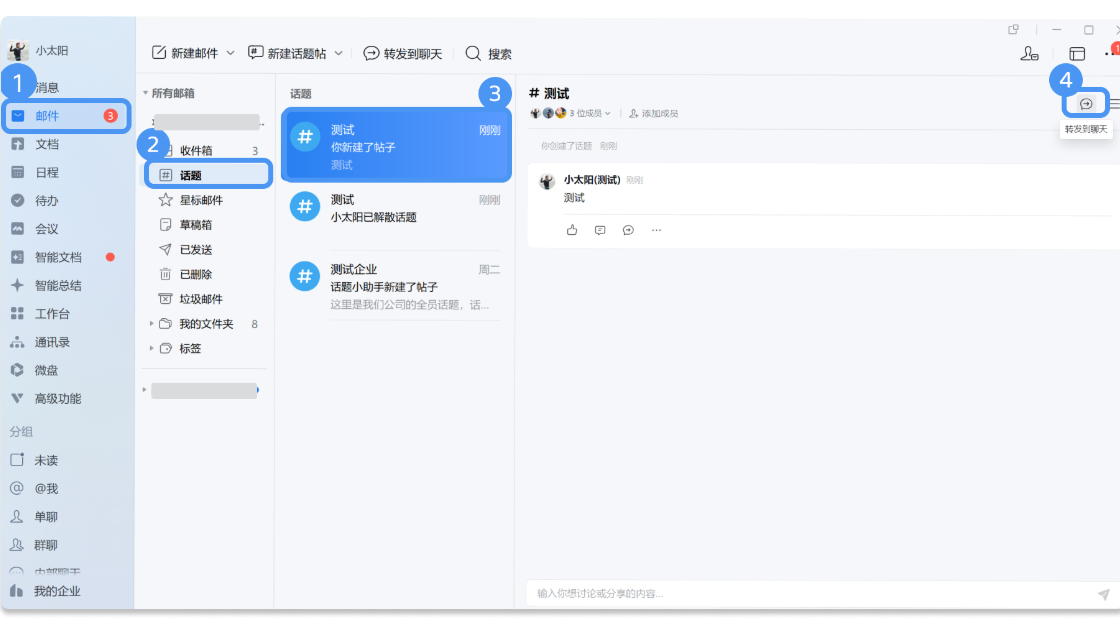
(4)转发话题至聊天
- 转发至群聊:仅支持选择内部群。
- 转发至私聊:仅支持选择企业通讯录内的联系人,不支持转发至个人微信。
注:将话题转发至聊天,成员打开话题后会默认加入该话题,成为话题成员。
四、话题分享
1、生成链接与二维码
每个话题可生成专属链接和二维码,便于复制到聊天、群公告、邮件、文档等场景中使用。外部人员无法打开,仅组织内部成员可访问。
生成路径:在企业微信客户端进入【邮件 -> 话题】,找到需要分享的话题,点击右上角箭头,选择”复制链接”或”生成二维码”即可。
访问体验:
企业成员在企业微信客户端内点击链接,可直接打开话题。
若通过个人微信或浏览器打开链接,页面会提示”在企业微信中查看话题”,点击后自动跳转至企业微信客户端并进入该话题页面。
五、话题管理与设置
1、 权限管理
话题创建者可进入话题右上角「三」->【话题信息】->【话题管理】,开启 「仅创建者可管理」:
开启后,其他成员将无法修改话题名称、话题描述或邀请新成员。
2、邀请成员加入已发布话题
已发布的话题支持随时添加新成员:
入口:【邮件 -> 话题】找到对应话题,点击左上角 「添加成员」
新增成员可完整查看历史内容,无需重复转发内容。
3、移出话题成员
仅话题创建者拥有移除权限。操作路径:在企业微信客户端进入【邮件】模块,点击对应「话题」顶部展开成员列表,右键点击目标成员并选择“移出成员”即可。
4、退出 / 解散话题
(1)退出话题
退出入口:企业微信客户端【邮件】找到「话题」,右上角「⋮」进入【话题信息】点击“退出话题”,退出后不影响查看话题历史内容,无法新增评论和发布话题帖。
话题创建者退出话题:会按进入话题顺序自动转让话题创建者。
(2)解散话题
解散(创建者操作):企业微信客户端【邮件】找到「话题」,右上角「三」进入【话题信息->话题管理->解散话题】
解散后【邮件】列表该话题会提示「**已解散话题」;
成员仍可查看历史内容,但无法新增评论或发布话题帖。
5、转让创建者
(1)前提:转让目标人必须已是该话题成员。
(2)操作路径:话题创建者进入【话题信息->话题管理->转让创建者-> 选择目标成员】弹窗二次确认“确认选择**为新话题创建者,你将自动放弃话题创建者身份”。
(3)转让后效果:
原创建者:自动失去话题创建者身份;
新创建者:【邮件】入口出现红点提醒,进入话题后可见提示:「你已成为话题新的创建者」。
六、话题/话题帖通知与免打扰
1、话题通知
2、免打扰设置:
路径:【邮件】找到 对应话题->右上角「三」->开启 「消息免打扰」
效果:开启后,被 @、帖子或评论被回复,【邮件】入口不会显示未读提醒和红点提醒。
七、操作限制说明
1、话题内容不会在网页端邮箱的【收件箱】及【自助查询】中不会展示话题收发信记录。
2、操作限制:
话题内容暂不支持导出;
不支持右键删除话题;
右键菜单支持:标记未读、置顶、转发到聊天、不显示;
话题不支持移动至其他文件夹,可在【邮件 -> 话题】目录中统一管理和查看;
在【收件箱】中使用 Ctrl + A全选邮件时,不会选中话题。
八、常见问题
1、话题与邮件的关系?
(1)两者关系很近——都有明确主题、支持图文附件等富消息形态、不需要即时响应,可以异步处理。这跟即时消息不同,IM 是无主题、碎片化、需要秒回的。
(2)两者区别在于——邮件偏正式沟通,话题偏轻量讨论。
2、话题的数据在邮箱里吗?
话题是新功能,数据只能在企业微信邮箱中查看,不支持在其他邮件客户端查看。
点赞 0 来源:企业微信在线文档
扫码加交流群,相互学习,一起解决工作中遇到的问题
相关推荐:
腾讯企业微信邮箱免费版限容该怎么办?
上海腾曦网络服务公司是腾讯企业邮箱官方授权经销商;腾讯企业邮箱又叫QQ企业邮箱,可以与微信完美结合的企业邮箱,可以在微信中收发邮件的企业邮箱。
 沪公网安备 31010402005122号